잠금 상태 실행을 위한 관리자 계정 갱신
회사 정책상 LCADM 로컬 관리자 계정을 사용해야 했고, 비밀번호가 만료될 때마다 해외 IT 지원 담당자와 Teams 통화로 새 암호를 전달받아 다시 설정해야 했습니다.
S-cheduler는 반복 실행 파일을 정해진 시각에 안전하게 실행하고, 상태와 결과를 한 화면에서 관리하는 가벼운 Windows 스케줄러입니다.
Why S-cheduler
배치, Python, PowerShell, 실행 파일을 등록하면 매일 같은 시각에 실행합니다. PC가 절전 상태여도 웨이크업 타이머로 준비할 수 있습니다.
Why We Built It
Windows 작업 스케줄러의 기능 자체보다, 보안 정책에 따른 계정 관리와 결과 확인 절차가 더 큰 운영 부담이었습니다.
회사 정책상 LCADM 로컬 관리자 계정을 사용해야 했고, 비밀번호가 만료될 때마다 해외 IT 지원 담당자와 Teams 통화로 새 암호를 전달받아 다시 설정해야 했습니다.
기존에는 작업 완료 결과를 이메일로 확인했지만, 보안 정책 강화로 SMTP 사용이 중단되면서 실행 성공 여부를 편하게 확인할 통로가 없어졌습니다.
Before → After
Simple Interface
작업 목록에서 다음 실행과 최근 결과를 보고, 선택한 작업의 상세 정보와 실행 기록을 오른쪽 패널에서 확인합니다.
Core Features
작업을 삭제하지 않고 토글 한 번으로 예약만 잠시 중지하거나 재개합니다.
다음 실행, 최근 실행, 종료 코드, 출력, 오류와 실행 시간을 한곳에서 확인합니다.
비정상 장기 실행은 30분에 자동 종료하고 실패 사유를 명확하게 기록합니다.
예약 시각을 기다리지 않고 선택한 작업을 즉시 실행해 동작을 점검합니다.
비슷한 작업을 빠르게 복제하고 JSON 설정을 다른 PC로 안전하게 이동합니다.
절전 방지와 웨이크업 타이머를 이용해 예약 실행의 준비 상태를 유지합니다.
Teams Notification
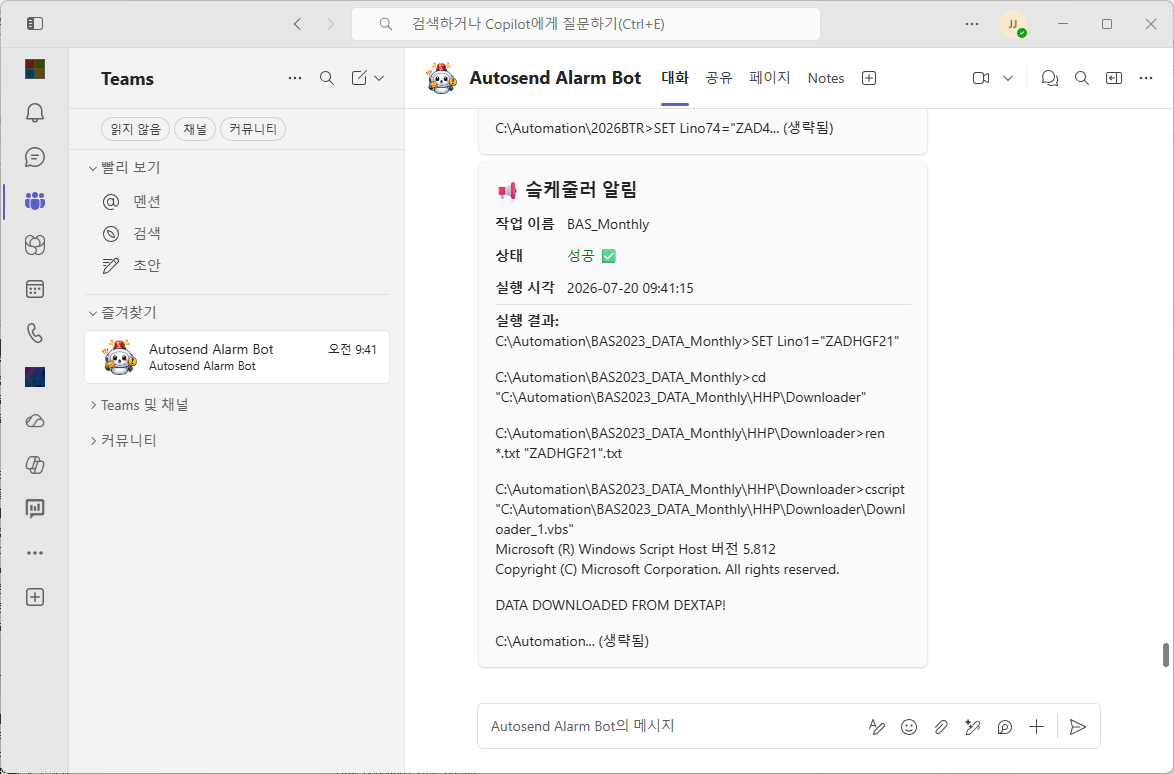
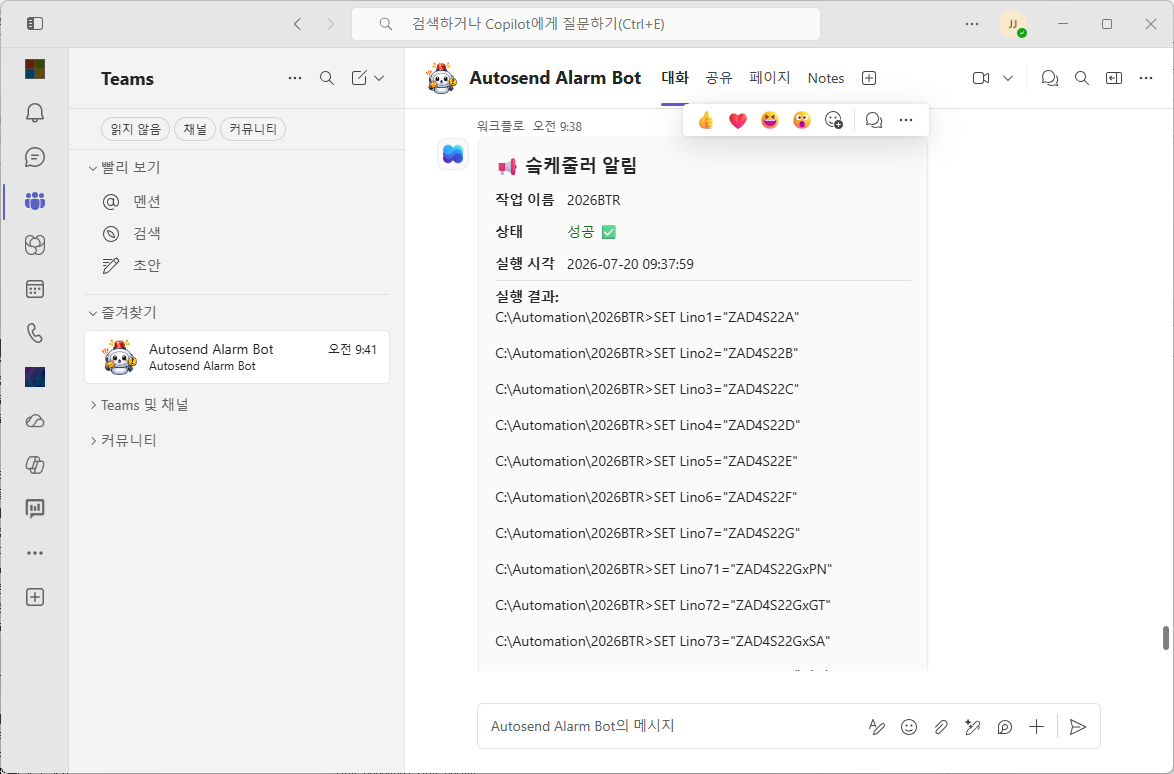
예약 작업이 끝나면 Power Automate Workflows Webhook을 통해 실제 실행 결과를 Teams로 전송합니다.
TEAMS_WEBHOOK_URL=https://...logic.azure.com/...
Architecture
Technology
별도의 데이터베이스나 서버 없이 Windows PC 한 대에서 독립적으로 실행됩니다.
Python 3.10+애플리케이션 기반표준 라이브러리 중심의 단순한 실행 환경CustomTkinter데스크톱 GUI가볍고 현대적인 Windows 인터페이스threading백그라운드 실행GUI와 예약 엔진을 분리해 화면 멈춤 방지subprocess작업 실행BAT · CMD · EXE · PY · PS1 파일 지원ctypes / Win32전원 제어절전 방지, 관리자 확인, 웨이크업 타이머JSON + os.replace안전한 설정 저장임시 파일 기록 후 원자적으로 설정 교체requestsTeams 알림Power Automate Webhook으로 결과 전송smtplib이메일 fallbackTeams 실패 시 SMTP 알림을 보조 수단으로 사용How to Use
오른쪽 위 + 버튼에서 작업 이름, 실행 시각과 파일 경로를 입력합니다.
생성 즉시 활성화되며 목록에서 다음 실행 시각과 예약 상태를 확인합니다.
선택한 작업의 성공 여부, 종료 코드, 출력과 오류, 실행 시간을 확인합니다.
Ready to Run
가상환경을 만들고 의존성을 설치한 다음 S-cheduler를 실행하세요.